
O quadro da rotina e concluir tarefas
O quadro da Rotina é a vista partilhada da família para um único dia. Cada membro que tem tarefas tem a sua própria coluna, as tarefas estão agrupadas por períodos do dia e um seletor de data leva-te de um dia para o outro.
Cada coluna é um membro da família; os cabeçalhos cinzentos de período (Manhã, Tarde, Final da tarde, Noite) mostram uma contagem de feitas/total para toda a família.
Ler o quadro
Seção intitulada “Ler o quadro”- Colunas dos membros — uma por cada membro com tarefas ativas. O nome fica no topo de cada coluna.
- Cabeçalhos de período — as tarefas estão agrupadas em períodos como Manhã,
Tarde, Final da tarde e Noite. Cada cabeçalho mostra quantas estão feitas do
total (por exemplo
3 / 5). - Progresso por membro — a fila de avatares no topo mostra as feitas/total de cada membro no dia, e surge um troféu quando um membro termina tudo.
- Seletor de data — usa as setas (ou o calendário) para mudar de dia, até um mês para a frente. Hoje volta ao dia atual.
Num ecrã estreito as colunas não cabem todas, por isso o quadro mostra um paginador de membros — toca num avatar, ou nas setas, para mudar de membro uma coluna de cada vez.
No telemóvel, o paginador com anéis de progresso substitui as colunas lado a lado.
Marcar uma tarefa como feita
Seção intitulada “Marcar uma tarefa como feita”-
Encontra a tarefa na coluna de um membro.
-
Marca a sua caixa de seleção.
-
A tarefa passa a feita, o progresso e os pontos do dia do membro atualizam-se e a contagem do período sobe.
Os pais também podem marcar tarefas como feitas aqui, não só as crianças — útil para confirmar algo que aconteceu longe de um dispositivo.
Modo de edição: reordenar e remover
Seção intitulada “Modo de edição: reordenar e remover”Ativa o botão do lápis no cabeçalho (Editar rotina) para reorganizar o dia.
-
Ativa o modo de edição. Os períodos vazios passam a alvos de largada visíveis.
-
Arrasta uma tarefa para a reordenar dentro dos períodos desse membro. Mover uma tarefa que veio de uma rotina pergunta se a alteração é apenas hoje ou se deve mover no futuro também.
-
Usa o menu de edição de uma tarefa para abrir o seu editor ou para a eliminar.
Adicionar a partir do quadro
Seção intitulada “Adicionar a partir do quadro”Toca no botão + (Adicionar) ao lado do título Rotina para abrir o ecrã de adição, onde escolhes entre uma tarefa única ou uma rotina recorrente. Consulta Criar tarefas e rotinas.
A vista da criança
Seção intitulada “A vista da criança”As crianças veem a sua própria rotina do dia em Rotina — uma vista de um só membro feita para elas. Os cartões de tarefa estão agrupados por período e cada um mostra os seus pontos, ícone, hora de início e duração. Um cabeçalho de pontuação do dia acompanha os pontos rumo ao total do dia.
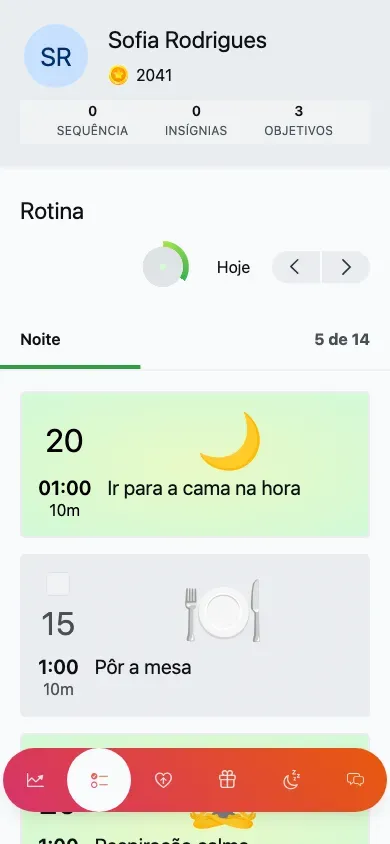
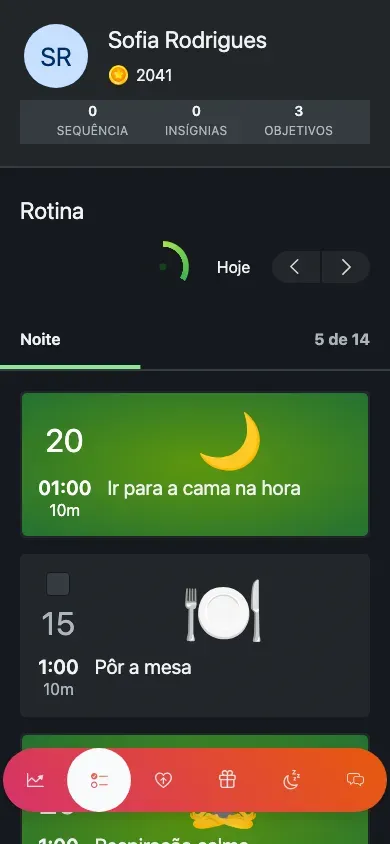
A rotina da Sofia: o cabeçalho mostra os seus pontos e a sequência, e cada cartão tem os seus próprios pontos e hora de início.
-
A criança abre Rotina (o seu ecrã por omissão).
-
Toca na caixa de seleção de um cartão para o marcar como feito e ganhar os seus pontos, com um som.
-
A barra de pontuação do dia enche à medida que avança. Quando tudo está feito, transforma-se num troféu com uma mensagem de parabéns.
Se uma criança vir um aviso de que podem faltar tarefas de rotina, os modelos de rotina não carregaram — reabrir o ecrã costuma resolver.