
A sua primeira configuração
Na primeira vez que iniciar sessão, o TaDone guia-o por uma configuração breve. Demora um par de minutos e termina com uma família a funcionar, pronta a usar. São quatro passos: aceitar os termos, dar nome à família, adicionar os primeiros membros e escolher o perfil com que quer entrar.
1. Aceitar o Acordo de utilização
Seção intitulada “1. Aceitar o Acordo de utilização”O primeiro ecrã mostra o acordo de utilização e a política de privacidade. Como o TaDone é para famílias, o adulto que faz a configuração tem de confirmar alguns pontos antes de a família poder ser criada.
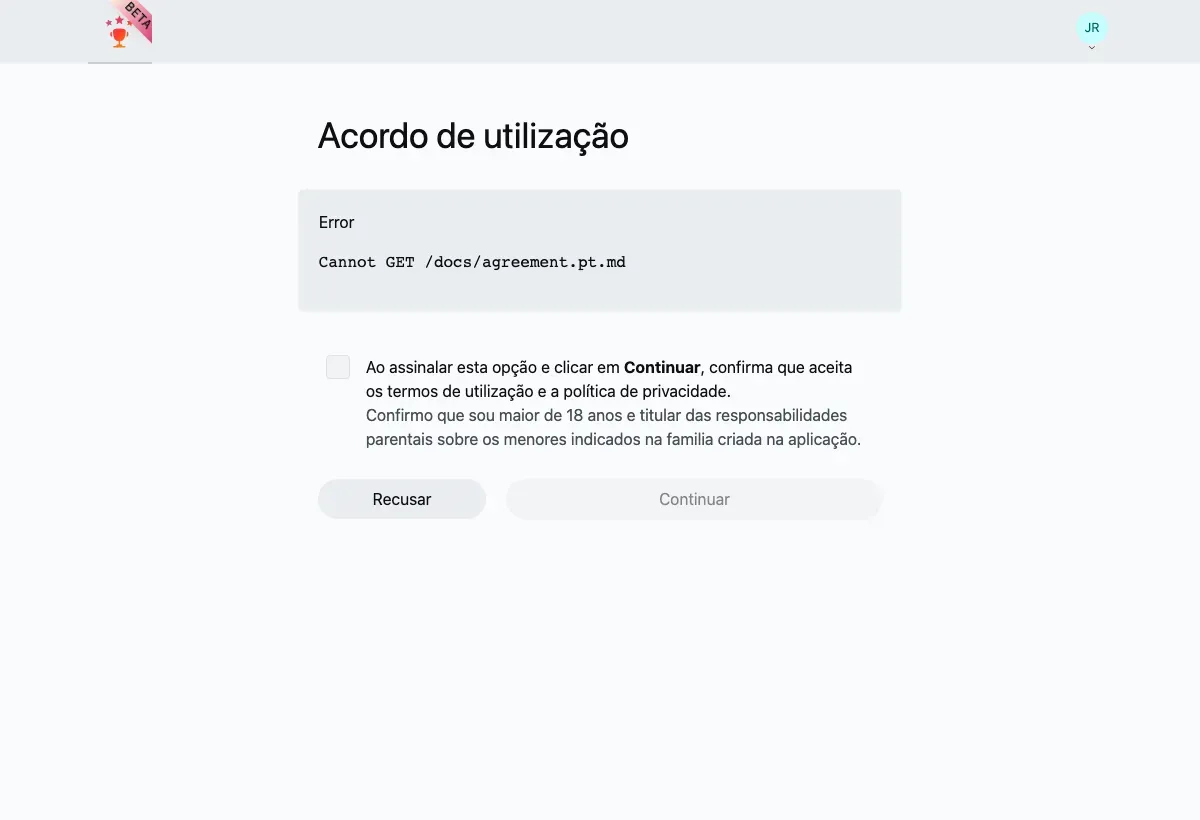
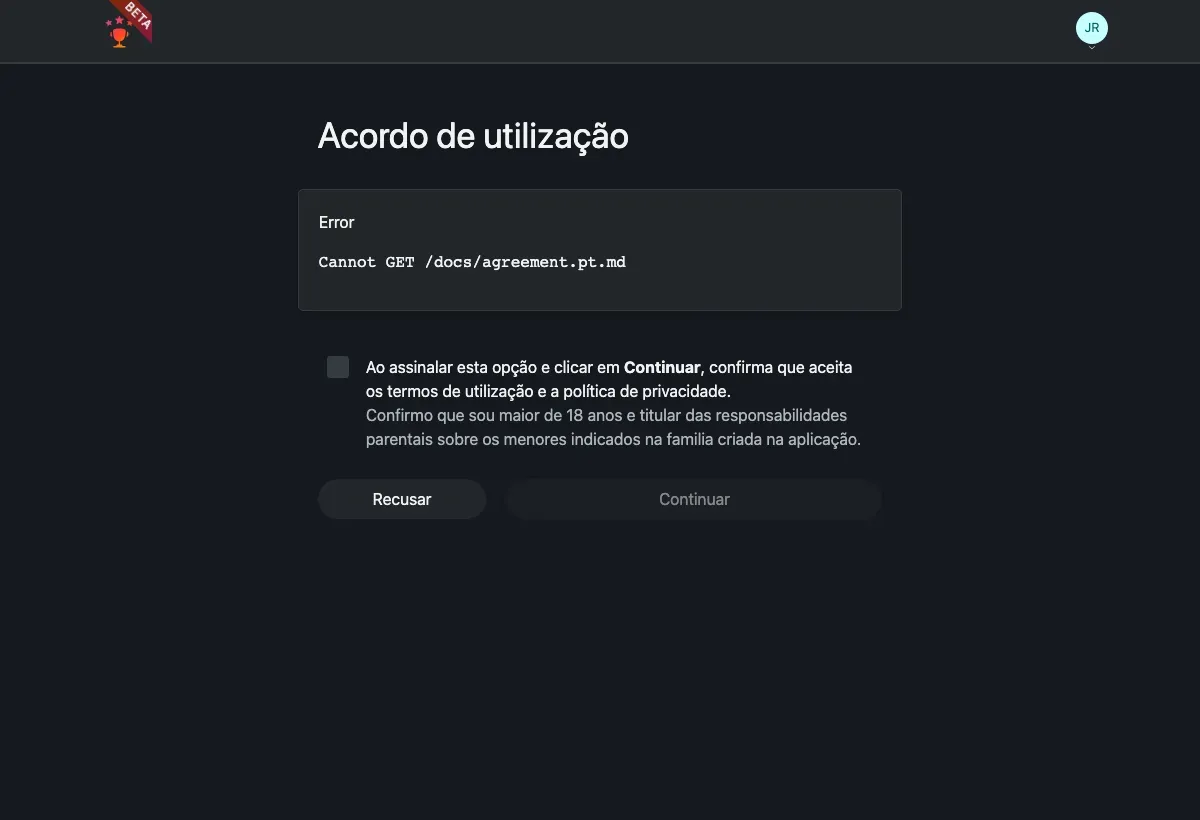
Confirma que é maior de 18 anos e o encarregado de educação das crianças que vai adicionar.
-
Leia o acordo.
-
Assinale a caixa para aceitar os termos e confirmar que é maior de 18 anos e encarregado de educação das crianças.
-
Toque em Continuar. (Recusar termina a sessão.)
2. Criar a família
Seção intitulada “2. Criar a família”A sua família é o contentor onde tudo o resto vive — crianças, encarregados de educação, tarefas, rotinas e recompensas pertencem-lhe. Dá-lhe um nome e o TaDone cria-a.
-
Introduza um nome de família (2 a 100 caracteres) — a maioria usa o apelido, como “Rodrigues”.
-
Toque em Continuar. O TaDone cria a família e avança para adicionar membros.
3. Adicionar os primeiros membros
Seção intitulada “3. Adicionar os primeiros membros”A seguir, define quem faz parte da família. O ecrã Adicionar membros agrupa todos em Crianças, Encarregados de educação e Terapeutas, com os convites pendentes mostrados por baixo. Toque no + para abrir um pequeno assistente que pergunta primeiro quem está a adicionar.
Adicionar uma criança
Seção intitulada “Adicionar uma criança”A maioria das famílias começa aqui. Escolha Criança e depois:
-
Introduza o nome e a data de nascimento da criança. Uma criança tem de ter pelo menos 4 anos — o TaDone usa a data de nascimento para adaptar a experiência à idade dela.
-
Deixe a criança tem email desligado para criar o perfil diretamente (a criança escolhe o seu avatar mais tarde — sem início de sessão próprio). Só uma criança mais velha, com o seu próprio email, precisa desta opção ligada.
-
Avance para um breve questionário de criação de plano, que prepara as rotinas, ações e recompensas iniciais da criança. Pode percorrê-lo ou escolher Criar manualmente para o saltar e preparar o plano mais tarde.
O perfil da criança é criado e aparece de imediato na lista de membros. Para o percurso completo — incluindo exatamente o que o questionário pergunta — veja Adicionar a primeira criança.
Adicionar outro encarregado de educação
Seção intitulada “Adicionar outro encarregado de educação”Para trazer um segundo progenitor ou outro adulto, escolha Encarregado de educação, introduza o nome e o email e toque em Criar ligação. Partilhe o link de convite com a pessoa — junta-se abrindo-o e iniciando sessão com esse mesmo email. (Mais sobre isto em Membros e convites.)
Concluir
Seção intitulada “Concluir”-
Repita para todos os que quiser adicionar agora — não tem de adicionar a família toda já; adicionar membros funciona da mesma forma mais tarde, a partir das Definições.
-
Quando estiver pronto, toque em TaDone! Pronto para começar para concluir.
4. Escolher quem está a usar o TaDone
Seção intitulada “4. Escolher quem está a usar o TaDone”Depois da configuração, o TaDone mostra um seletor de perfis sempre que abre a aplicação. Escolhe com que membro entra — o seu perfil de encarregado de educação ou uma das crianças — e cada papel chega à sua própria área.
-
Toque num avatar de perfil. Encarregados de educação e crianças têm cada um o seu próprio cartão.
-
Quando um encarregado de educação entra no perfil de uma criança, pode opcionalmente ativar Bloquear perfil para a criança não poder mudar para o de outra pessoa.
-
Toque em Entrar. Um encarregado de educação vai para o painel da família; uma criança vai diretamente para as suas tarefas.
Está tudo configurado
Seção intitulada “Está tudo configurado”É tudo — a sua família está ativa. Eis por onde seguir: