
O que é o TaDone
O TaDone transforma a rotina familiar com planos semanais, ações e recompensas, tornando tarefas em desafios motivadores. Os pais (e, se quiser, o terapeuta de uma criança) definem o plano; as crianças completam as suas rotinas para ganhar pontos e desbloquear recompensas.
O site público
Seção intitulada “O site público”Antes de se registar, o site do TaDone apresenta o que a aplicação faz. A partir da navegação no topo pode abrir Funcionalidades para uma visita guiada, Sobre nós, Apoie-nos (como ajudar o projeto) e as perguntas frequentes. A página inicial destaca um botão Vamos começar! que inicia o registo, e há um botão Registar para novas contas e Entrar para quem já tem conta.
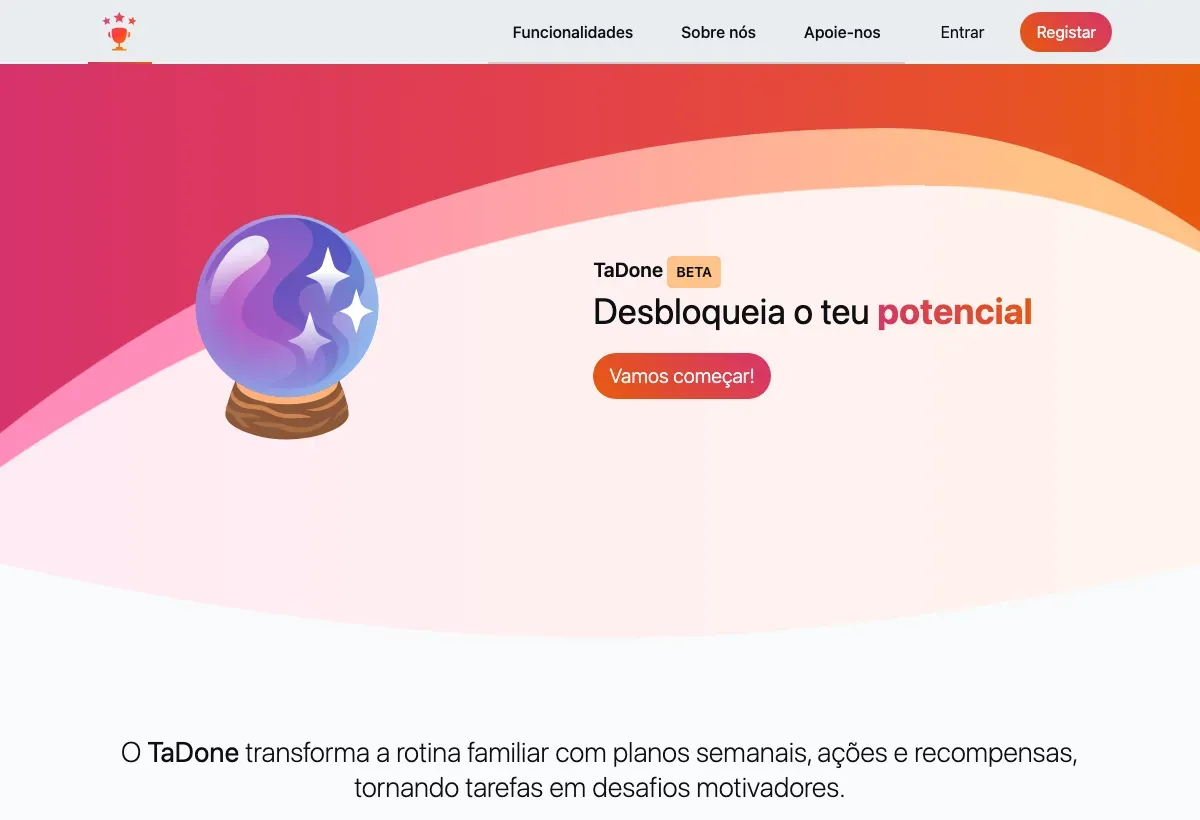
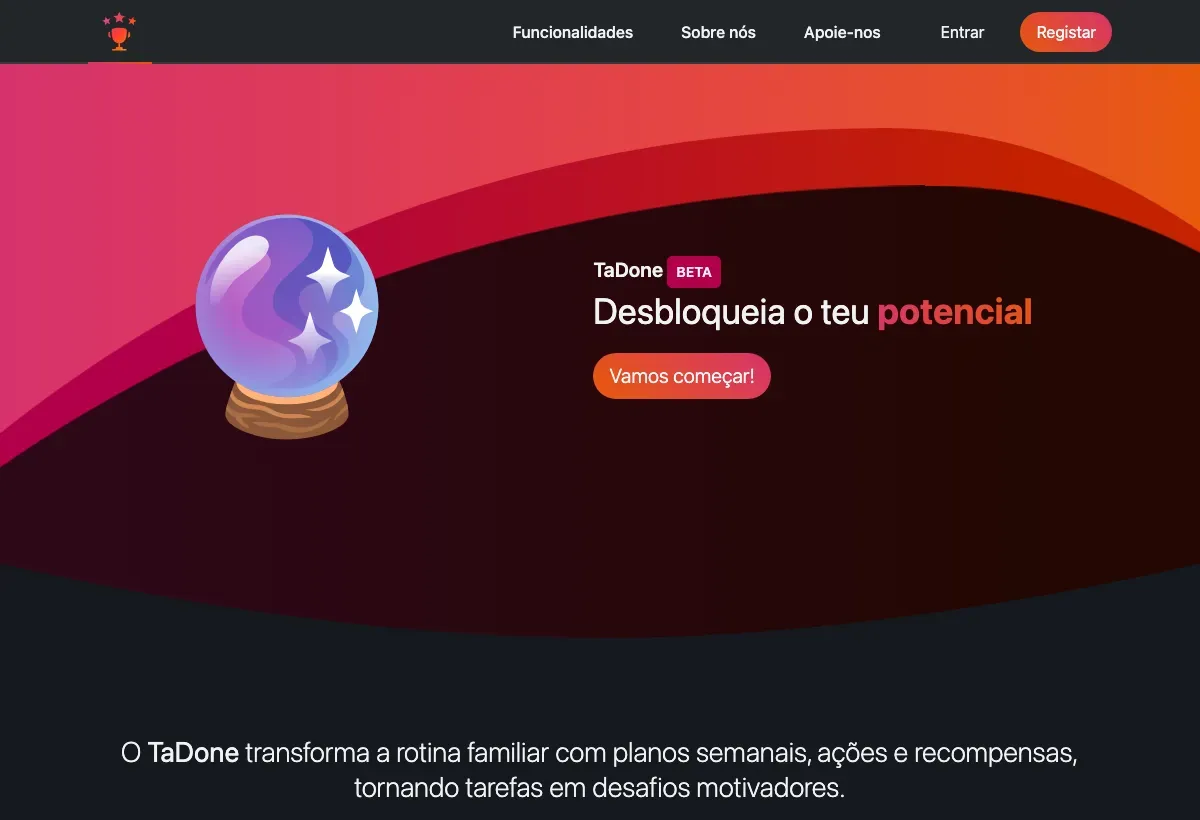
O destaque da página inicial. O TaDone está em beta — está sempre a melhorar.
O site funciona igualmente bem no telemóvel, onde as secções se empilham num único deslizamento.


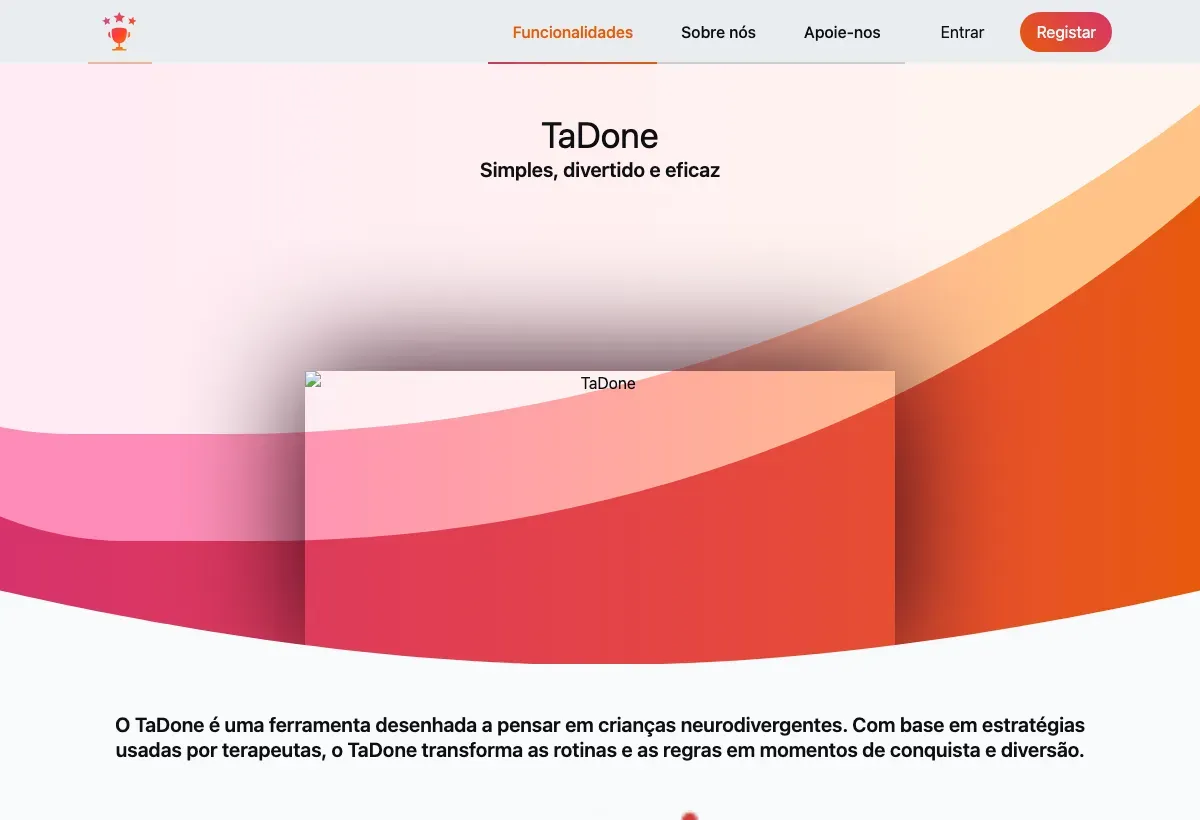
A página Funcionalidades explica com mais detalhe os três pilares — rotinas, ações e recompensas.

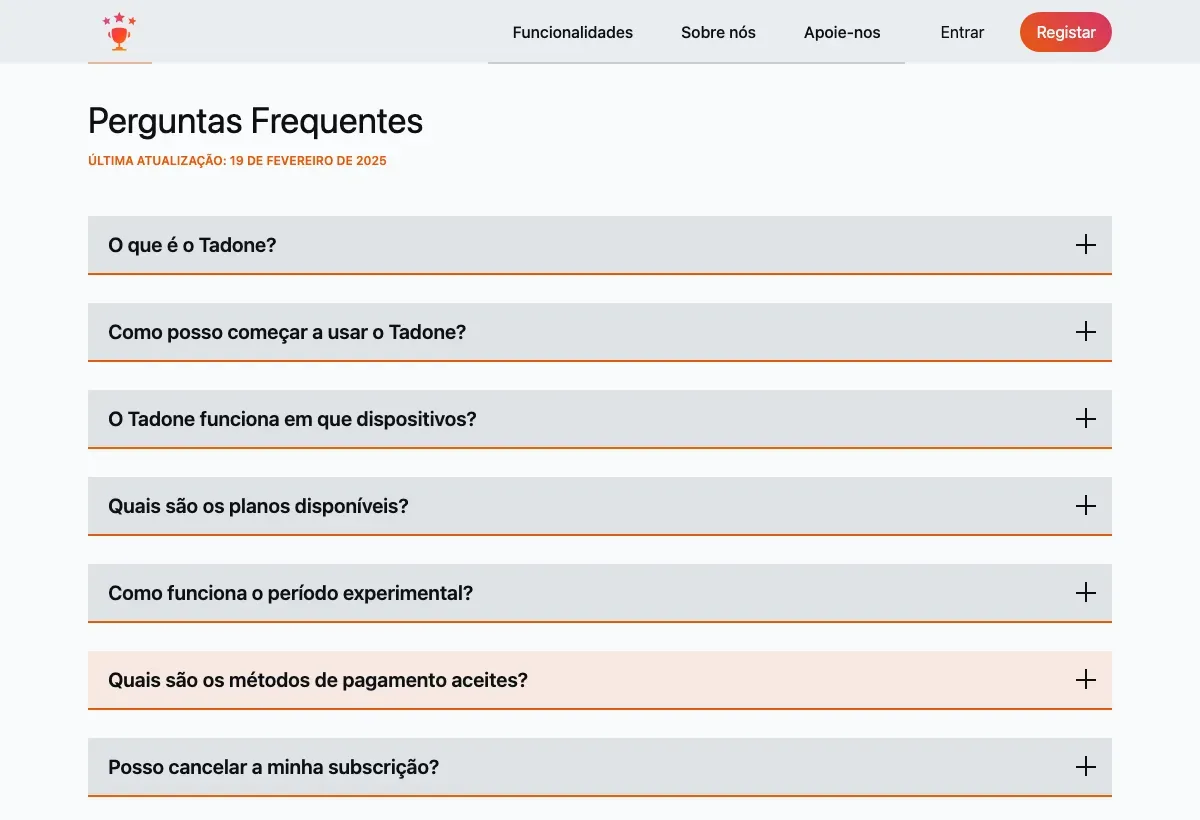
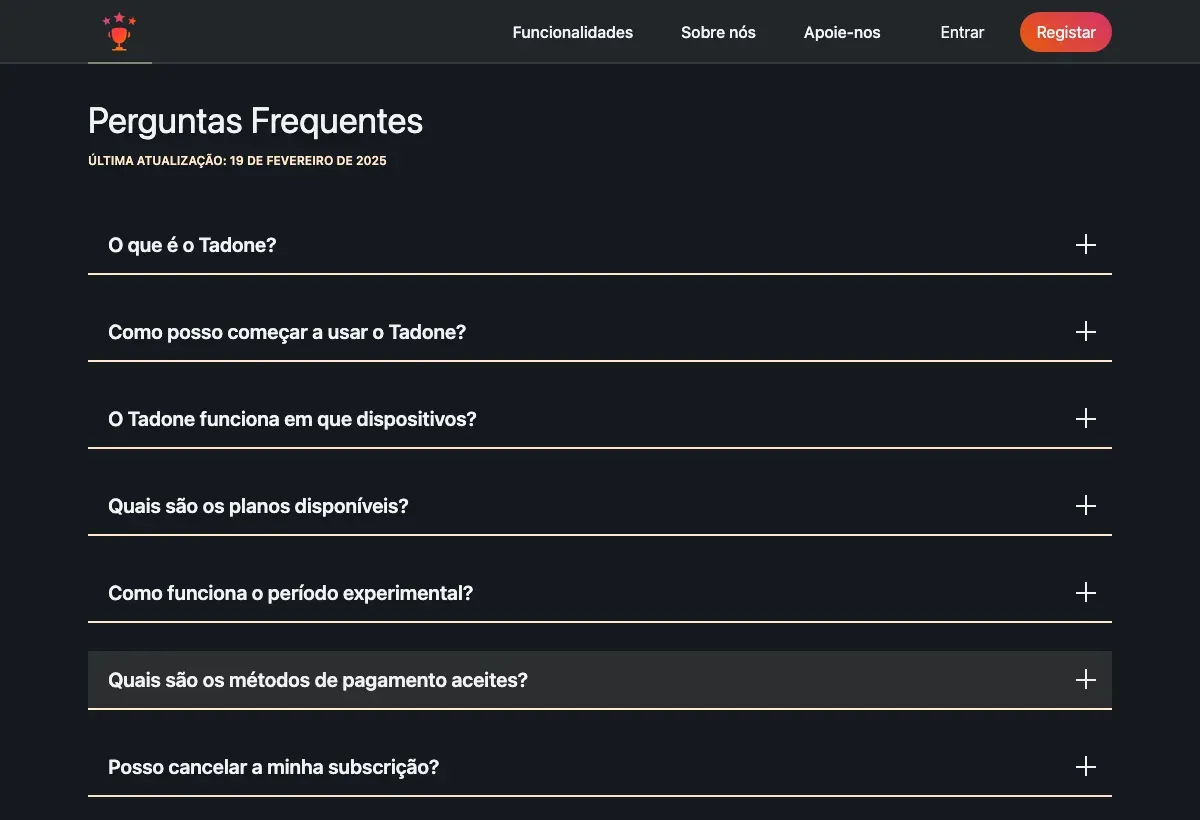
Se surgir uma dúvida, a página de perguntas frequentes cobre as mais comuns.
Instalar o TaDone como aplicação
Seção intitulada “Instalar o TaDone como aplicação”O TaDone é uma aplicação web progressiva (PWA): instala-se diretamente a partir do navegador e passa a comportar-se como qualquer outra aplicação — com o seu próprio ícone no ecrã principal, uma janela em ecrã inteiro e um arranque preparado para funcionar mesmo sem ligação. Não há nada para transferir de uma App Store.
-
Abra o site do TaDone no navegador do telemóvel ou do computador.
-
Quando o navegador propuser instalar ou “Adicionar ao ecrã principal”, aceite. No iPhone/iPad, use o menu Partilhar no Safari e escolha Adicionar ao ecrã principal; no Android e no Chrome de computador, procure o ícone Instalar na barra de endereço ou no menu do navegador.
-
Abra o TaDone a partir do novo ícone. Iniciado assim, leva-o diretamente ao início de sessão.
Criar a conta ou iniciar sessão
Seção intitulada “Criar a conta ou iniciar sessão”Para usar o TaDone inicia sessão com uma conta.
-
Na página inicial, escolha Registar para criar uma nova conta, ou Entrar se já tiver uma.
-
Conclua o início de sessão. As contas novas poderão precisar de confirmar o email antes de continuar.
-
Na primeira vez que iniciar sessão, o TaDone guia-o por uma configuração breve — aceitar os termos e criar a sua família.
Pronto para configurar tudo? Continue para a sua primeira configuração.